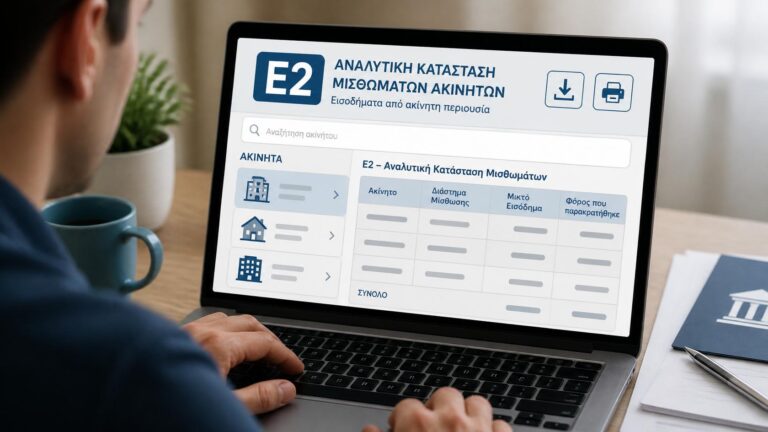
Το έντυπο Ε2 είναι η αναλυτική κατάσταση για τα μισθώματα ακίνητης περιουσίας και συνυποβάλλεται με τη δήλωση φορολογίας εισοδήματος φυσικών προσώπων. Αφορά κάθε φορολογούμενο που έχει στην κατοχή του ακίνητα, ανεξάρτητα από το εάν αυτά αποφέρουν πραγματικό εισόδημα, καθώς στο έντυπο καταχωρούνται και τα κενά, τα ιδιοχρησιμοποιούμενα και τα δωρεάν παραχωρούμενα ακίνητα. Η αναζήτηση και η λήψη του γίνεται ψηφιακά μέσω της πύλης myAADE, όπου το έντυπο εμφανίζεται σε μορφή PDF μαζί με τα υπόλοιπα στοιχεία της δήλωσης. Η σημασία του είναι ουσιαστική και όχι διαδικαστική: τα δεδομένα του Ε2 μεταφέρονται στη δήλωση εισοδήματος και προσδιορίζουν το φορολογικό αποτέλεσμα, ενώ ταυτόχρονα διασταυρώνονται αυτοματοποιημένα με τις υποβληθείσες δηλώσεις μίσθωσης.
Τι Είναι το Έντυπο Ε2 και Τι Καταχωρείται σε Αυτό
Το Ε2 αποτελεί επίσημο έντυπο της Φορολογικής Διοίκησης, στο οποίο αποτυπώνεται αναλυτικά, ανά ακίνητο, η εικόνα της ακίνητης περιουσίας του φορολογουμένου κατά το φορολογικό έτος που αφορά η δήλωση. Δεν περιορίζεται στα εισπραττόμενα μισθώματα, αλλά καλύπτει το σύνολο των μορφών χρήσης του ακινήτου.
Στον παρακάτω πίνακα παρουσιάζονται οι βασικές κατηγορίες ακινήτων που δηλώνονται στο Ε2 και τα στοιχεία που καταχωρούνται σε κάθε περίπτωση.
| Κατηγορία ακινήτου | Τι καταχωρείται |
|---|---|
| Εκμισθωμένο ακίνητο | Τα στοιχεία του μισθωτή, δηλαδή ονοματεπώνυμο και ΑΦΜ, η διάρκεια της μίσθωσης και το ποσό των μισθωμάτων |
| Υπεκμισθωμένο ακίνητο | Τα στοιχεία της υπεκμίσθωσης και το ποσό που εισπράττεται από τον υπεκμισθωτή |
| Δωρεάν παραχωρούμενο ακίνητο | Τα στοιχεία του προσώπου προς το οποίο γίνεται η παραχώρηση, βάσει των οποίων προσδιορίζεται τεκμαρτό εισόδημα |
| Ιδιοχρησιμοποιούμενο ακίνητο | Το ακίνητο και η χρήση του από τον ίδιο τον ιδιοκτήτη ή την επιχείρησή του |
| Κενό ακίνητο | Η ένδειξη κενού και το χρονικό διάστημα κατά το οποίο το ακίνητο παρέμεινε κενό |
| Ακίνητο σε βραχυχρόνια μίσθωση | Η ειδική ένδειξη του είδους της μίσθωσης και το εισόδημα που προέκυψε από αυτήν |
Ο πίνακας χρειάζεται δύο διευκρινίσεις για τη σωστή ερμηνεία του. Η καταχώρηση ενός ακινήτου ως κενού ή ιδιοχρησιμοποιούμενου δεν είναι προαιρετική, διότι το Ε2 πρέπει να αποτυπώνει το σύνολο της ακίνητης περιουσίας και όχι μόνο τα ακίνητα που απέφεραν έσοδα. Επιπλέον, όταν πρόκειται για ακίνητα ανήλικων τέκνων και υποβάλλεται κοινή δήλωση, η καταχώρηση γίνεται στο Ε2 του γονέα που ασκεί τη γονική μέριμνα και το εισόδημα φορολογείται στο όνομά του.
Πώς Προσυμπληρώνεται το Ε2 και Γιατί Έχουν Σημασία τα Μισθωτήρια
Τα περισσότερα στοιχεία του εντύπου εμφανίζονται προσυμπληρωμένα από την ΑΑΔΕ, η οποία αντλεί τα δεδομένα από τις δηλώσεις πληροφοριακών στοιχείων μίσθωσης ακίνητης περιουσίας που έχουν υποβληθεί. Η ορθή και εμπρόθεσμη δήλωση κάθε μίσθωσης είναι επομένως καθοριστική, καθώς τα στοιχεία μεταφέρονται αυτόματα στο Ε2 και επηρεάζουν άμεσα το αποτέλεσμα της δήλωσης.
Οι διασταυρώσεις μεταξύ των δηλωθέντων μισθωμάτων και των ηλεκτρονικών μισθωτηρίων πραγματοποιούνται αυτοματοποιημένα. Αποκλίσεις που δεν αιτιολογούνται μπορούν να οδηγήσουν σε αίτημα διευκρινίσεων ή σε ελεγκτική επαλήθευση από την αρμόδια υπηρεσία, γι’ αυτό τα προσυμπληρωμένα ποσά ελέγχονται πριν από την οριστικοποίηση και διορθώνονται όπου δεν ανταποκρίνονται στα πραγματικά δεδομένα.
Με βάση τα στοιχεία του Ε2 προσδιορίζεται το φορολογικό αποτέλεσμα, το οποίο αποτυπώνεται στο εκκαθαριστικό, δηλαδή στην πράξη διοικητικού προσδιορισμού φόρου που εκδίδεται μετά την υποβολή.
Η Σειρά Υποβολής των Εντύπων
Κατά την υποβολή της δήλωσης φορολογίας εισοδήματος φυσικών προσώπων μέσω της διαδικτυακής υπηρεσίας του myAADE, καταχωρούνται πρώτα τα έντυπα Ε2 και Ε3, όπου απαιτούνται, και κατόπιν το έντυπο Ε1 της δήλωσης φορολογίας εισοδήματος. Η σειρά καταχώρησης μεταξύ των δύο συνυποβαλλόμενων εντύπων επιλέγεται από τον φορολογούμενο.
Η σειρά αυτή δεν είναι τυπική. Τα αποτελέσματα του Ε2 μεταφέρονται στους αντίστοιχους κωδικούς του Ε1, επομένως τυχόν διόρθωση στο Ε2 μετά την οριστικοποίηση του Ε1 απαιτεί εκ νέου επεξεργασία της δήλωσης.
Τι Χρειάζεστε Πριν Ξεκινήσετε
Για την αναζήτηση και τη λήψη του εντύπου απαιτούνται οι προσωπικοί κωδικοί Taxisnet, δηλαδή το όνομα χρήστη και ο κωδικός πρόσβασης. Εφόσον η δήλωση υποβάλλεται από εξουσιοδοτημένο λογιστή ή φοροτεχνικό, η πρόσβαση γίνεται με τους δικούς του κωδικούς, βάσει της ισχύουσας εξουσιοδότησης.
Βήμα 1: Μετάβαση στην Υπηρεσία του myAADE
Μεταβαίνετε στην υπηρεσία Δήλωση Φορολογίας Εισοδήματος ΦΠ, έντυπα Ε1, Ε2 και Ε3 στον ιστότοπο της ΑΑΔΕ. Στη σελίδα αυτή υπάρχει το κουμπί «Είσοδος στην Εφαρμογή», το οποίο σας μεταφέρει στη σελίδα σύνδεσης.
Βήμα 2: Σύνδεση με τους Κωδικούς Taxisnet
Συνδέεστε με το όνομα χρήστη και τον κωδικό πρόσβασης Taxisnet και επιβεβαιώνετε την πρόσβαση στην εφαρμογή, ώστε να εμφανιστεί το περιβάλλον της δήλωσης φορολογίας εισοδήματος.
Βήμα 3: Επιλογή του Έτους
Στο πάνω μέρος της σελίδας επιλέγετε το έτος που σας ενδιαφέρει. Η επιλογή αυτή προσδιορίζει ποια δήλωση θα εμφανιστεί, οπότε πρέπει να γίνει με προσοχή όταν αναζητείτε παλαιότερο έντυπο.
Στον παρακάτω πίνακα παρουσιάζεται η αντιστοίχιση μεταξύ του έτους που επιλέγετε στην εφαρμογή και του φορολογικού έτους στο οποίο αφορούν τα εισοδήματα.
| Έτος επιλογής στην εφαρμογή | Φορολογικό έτος εισοδημάτων |
|---|---|
| 2026 | 2025 |
| 2025 | 2024 |
| 2024 | 2023 |
Η αντιστοίχιση αυτή αποτελεί τη συνηθέστερη πηγή σύγχυσης. Το έτος που εμφανίζεται στην εφαρμογή είναι το έτος υποβολής της δήλωσης, ενώ τα εισοδήματα που δηλώνονται αφορούν το προηγούμενο φορολογικό έτος. Εφόσον, επομένως, αναζητείτε το Ε2 με τα μισθώματα του 2025, επιλέγετε 2026.
Βήμα 4: Προβολή και Λήψη του Εντύπου σε PDF
Επιλέγετε «Εκτύπωση Ε2». Το έντυπο εμφανίζεται σε μορφή PDF και μπορείτε να το αποθηκεύσετε στη συσκευή σας ή να το εκτυπώσετε. Το αρχείο περιλαμβάνει το σύνολο των καταχωρημένων ακινήτων και χρησιμοποιείται ως αποδεικτικό στοιχείο σε συναλλαγές με τράπεζες, υπηρεσίες και φορείς που ζητούν τεκμηρίωση της ακίνητης περιουσίας ή του εισοδήματος από αυτήν.